移动端 1px 像素问题及解决办法
## 移动端1px变粗的原因
为什么移动端css里面写了1px, 实际看起来比1px粗. 其实原因很好理解:这2个’px’的含义是不一样的. 移动端html的header总会有一句
1 | <meta name="viewport" content="width=device-width, initial-scale=1.0, maximum-scale=1.0, user-scalable=no"> |
这句话定义了本页面的viewport的宽度为设备宽度,初始缩放值和最大缩放值都为1,并禁止了用户缩放. viewport通俗的讲是浏览器上可用来显示页面的区域, 这个区域是可能比屏幕大的.
根据这篇文章http://www.cnblogs.com/2050/p/3877280.html的分析, 手机存在一个能完美适配的理想viewport, 分辨率相差很大的手机的理想viewport的宽度可能是一样的, 这样做的目的是为了保证同样的css在不同屏幕下的显示效果是一致的, 上面的meta实际上是设置了ideal viewport的宽度.
以实际举例: iphone3和iphone4的屏幕宽度分别是320px,640px, 但是它们的ideal viewport的宽度都是320px, 设置了设备宽度后, 320px宽的元素都能100%的填充满屏幕宽. 不同手机的ideal viewport宽度是不一样的, 常见的有320px, 360px, 384px. iphone系列的这个值在6之前都是320px, 控制viewport的好处就在于一套css可以适配多个机型.
看懂的人应该已经明白 1px变粗的原因了, viewport的设置和屏幕物理分辨率是按比例而不是相同的. 移动端window对象有个devicePixelRatio属性, 它表示设备物理像素和css像素的比例, 在retina屏的iphone手机上, 这个值为2或3, css里写的1px长度映射到物理像素上就有2px或3px那么长.
对于设备像素比(devicePixelRatio)不了解的可以看看这篇文章:理解设备像素比devicePixelRatio
1px解决方案
1、 媒体查询利用设备像素比缩放,设置小数像素
优点:简单,好理解
缺点:兼容性差,目前之余IOS8+才支持,在IOS7及其以下、安卓系统都是显示0px。
- IOS8下已经支持带小数的px值, media query对应devicePixelRatio有个查询值-webkit-min-device-pixel-ratio, css可以写成这样
1 | .border { border: 1px solid #999 } |
如果使用less/sass的话只是加了1句mixin
2.设置 border-image 方案
缺点:需要制作图片,圆角可能出现模糊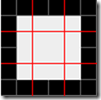
这样的1张6X6的图片, 9宫格等分填充border-image, 这样元素的4个边框宽度都只有1px
1 | @media screen and (-webkit-min-device-pixel-ratio: 2){ |
图片可以用gif, png, base64多种格式, 以上是上下左右四条边框的写法, 需要单一边框只要定义单一边框的border, 代码比较直观.
3、background-image 渐变实现
除了使用图片外,当然也能使用纯css来实现,百度糯米团就是采用的这种方案。
缺点:因为每个边框都是线性渐变颜色实现,因此无法实现圆角。
1 | .border { |
- 原理:将原本1个物理像素的边框大小利用线性渐变分割成几个部分(百分比控制),实现小于1像素效果。
- linear-gradient:指定线性渐变,接受大于等于3个参数,第一个为渐变旋转角度,第二个开始为渐变的颜色和到哪个位置(百分比)全部变为该颜色,该例子中,第一句就是,渐变方向旋转180度,即从上往下(默认为0度从下往上),从红色开始渐变,到50%的位置还是红色,再渐变为继承父元素颜色。
4、box-shadow
利用阴影也可以实现,优点是没有圆角问题,缺点是颜色不好控制
1 | div { |
- box-shadow属性的用法:box-shadow: h-shadow v-shadow [blur] [spread] [color] [inset]
参数分别表示: 水平阴影位置,垂直阴影位置,模糊距离, 阴影尺寸,阴影颜色,将外部阴影改为内部阴影,后四个可选。该例中为何将阴影尺寸设置为负数?设置成-1px 是为了让阴影尺寸稍小于div元素尺寸,这样左右两边的阴影就不会暴露出来,实现只有底部一边有阴影的效果。从而实现分割线效果(单边边框)。
5、viewport + rem
该方案是对上述方案的优化,整体思路就是利用viewport + rem + js 动态的修改页面的缩放比例,实现小于1像素的显示。
缺点:以为缩放涉及全局的rem单位,比较适合新项目,对于老项目可能要涉及到比较多的改动。
在页面初始化时,在头部引入原始默认状态如下:
1 | <meta name="viewport" id="WebViewport" content="initial-scale=1, maximum-scale=1, minimum-scale=1, user-scalable=no"> |
接下来的任务就是js的动态修改缩放比 以及 实现rem根元素字体大小的设置。
1 | var viewport = document.querySelector("meta[name=viewport]") |
6、transform: scale(0.5) 方案 - 推荐: 很灵活
- 1.) 设置height: 1px,根据媒体查询结合transform缩放为相应尺寸。
1 | div { |
- 2.) 用::after和::befor,设置border-bottom:1px solid #000,然后在缩放-webkit-transform: scaleY(0.5);可以实现两根边线的需求
1 | div::after{ |
- 3.) 用::after设置border:1px solid #000; width:200%; height:200%,然后再缩放scaleY(0.5); 优点可以实现圆角,京东就是这么实现的,缺点是按钮添加active比较麻烦。
1 | .div::after { |
7、媒体查询 + transfrom 对方案1的优化
1 | /* 2倍屏 */ |